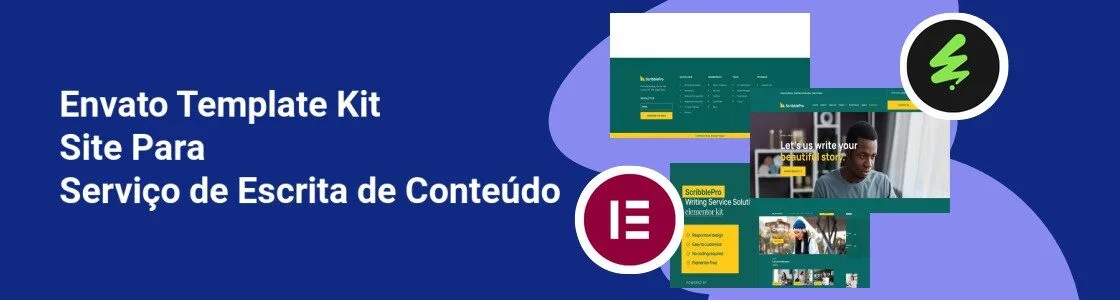
Download de Modelo de Site Para Serviço de Escrita de Conteúdo
R$9,97
Este produto consiste no download dos arquivos do tema, para uso em ambiente já com WordPress e Elementor devidamente instalados. Coberto pela Licença GNU/GPL.
ScribblePro – é um kit de modelos Elementor para levar o seu negócio de serviços de redação para o próximo nível. ScribblePro oferece um design elegante e profissional, completo com 8 páginas e vários blocos úteis que ajudarão você a criar um site que não só parece ótimo, mas também oferece aos seus clientes uma experiência intuitiva e amigável. Da página inicial ao portfólio, você encontrará tudo o que precisa para mostrar suas habilidades e serviços de redação. Não espere mais para levar seu negócio de serviços de redação para o próximo nível – obtenha ScribblePro agora e comece a criar um site que realmente se destaca!
Recursos:
Elementor Grátis, Sem upgrades necessários
Design Tipográfico Moderno
Layout Totalmente Responsivo
Totalmente Personalizável
Modelos Inclusos :
Página Inicial
Página Sobre
Página de Contato
Formulário de Contato Metform
Newsletter Metform
Página de Notícias
Página de Portfólio
Carrossel de Destaque
Depoimento
Página de Serviços
Página de Erro 404
Página de Notícia Individual
Cabeçalho
Rodapé
Estilos Globais
Como Usar os Kits de Modelos:
Instale e Ative o plugin “Envato Elements” em Plugins > Adicionar Novo no WordPress. Você NÃO precisa de uma assinatura do Envato Elements para usar este plugin para instalar kits.
Baixe o arquivo do seu kit e Não descompacte! Se você tem o Safari, certifique-se de que “abrir arquivos seguros após download” não esteja habilitado nas preferências.
Vá para Elementos > Kits Instalados e clique no botão de Upload do Kit de Modelo. Você também pode importar automaticamente clicando em Conectar Conta para vincular sua assinatura do Elements, então importe em Elementos > Kits de Modelos.
Verifique o banner laranja no topo e clique em Instalar Requisitos para carregar os plugins que o kit utiliza
Clique em importar primeiro nos Estilos Globais do Kit
Clique em Importar em um template de cada vez. Eles são armazenados no Elementor em Modelos Salvos.
Vá para Páginas e crie uma nova página e clique em Editar com Elementor
Clique no ícone de engrenagem na parte inferior esquerda do construtor para visualizar as configurações da página e escolha Elementor Largura Total e ocultar o título da página
Clique no ícone de pasta cinza para acessar a aba Meus Modelos e em seguida, Importar a página que deseja personalizar.
Se você tiver o Elementor Pro, cabeçalhos e rodapés podem ser personalizados em Construtor de Temas.
Para mais suporte, vá para Elementor > Obtenha Ajuda no menu do WordPress.
Como Importar Metforms
Importe os modelos de blocos de metform
Importe o template da página onde o formulário aparece e clique com o botão direito para ativar o Navegador
Localize e selecione o widget Metform e clique em Editar Form. Escolha Novo, depois Editar Form. O construtor aparecerá
Clique no ícone de pasta cinza ‘Adicionar modelo’.
Clique na aba ‘Meus Modelos’.
Escolha o seu modelo de metform importado, e clique em ‘Inserir’ (clique em Não para configurações de página).
Depois que o modelo for carregado, faça quaisquer personalizações desejadas e clique em ‘Atualizar & Fechar’. O formulário aparecerá no modelo
Clique em Atualizar
Configurar Cabeçalho e Rodapé Global no plugin Cabeçalho Rodapé & Blocos
Importe o template de cabeçalho e rodapé
Vá para Aparência > Cabeçalho Rodapé e clique no botão Adicionar Novo
Dê um título e selecione Cabeçalho, Exibir em Todo o Site e clique em Publicar
Clique em Editar com Elementor
Clique no ícone de pasta cinza para acessar a aba Meus Modelos e selecione o template de cabeçalho para importar e Atualizar.
Repita para o Rodapé
Como Configurar Slides & Abas
1.Importe o bloco de slide/aba. Você pode importar mais de uma vez e encontrar cópias em Modelos > Modelos Salvos para personalizar.
2.Importe o template onde os slides/abas aparecem.
3.Clique com o botão direito na página para abrir o Navegador e localize o widget Carrossel ou Abas
4.Selecione o template de slide ou aba nos menus suspensos na guia geral das opções do elemento.
Este Template Kit usa imagens de demonstração do Envato Elements. Você precisará licenciar essas imagens do Envato Elements para usá-las em seu site, ou você pode substituí-las por suas próprias.