“Download de Modelo de Site Para Startup de Metaverso” foi adicionado ao seu carrinho. Ver carrinho
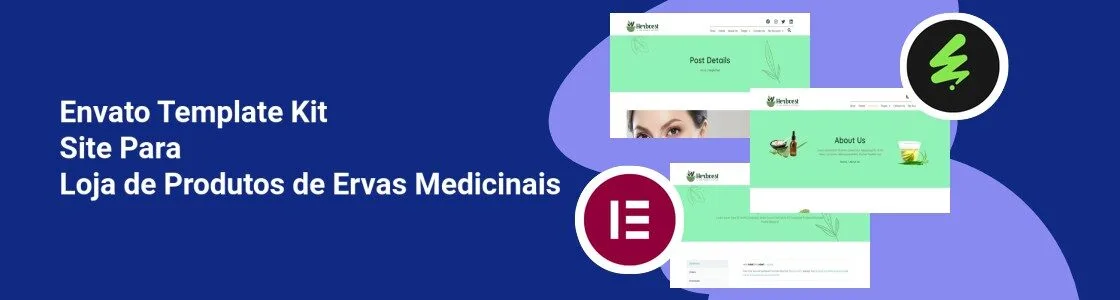
Download de Modelo de Site Para Loja de Produtos de Ervas Medicinais
R$9,97
Este produto consiste no download dos arquivos do tema, para uso em ambiente já com WordPress e Elementor devidamente instalados. Coberto pela Licença GNU/GPL.
Herbvest é um kit de template Elementor para construção de lojas no WordPress. Perfeitamente integrado com WooCommerce, oferece um design inspirado na natureza, destacando produtos à base de ervas e insights de bem-estar. Responsivo, otimizado para SEO e com um sistema de inscrição em newsletter, Herbvest simplifica a configuração para uma próspera comunidade online de ervas.
Características
Os elementos individuais podem ser ajustados ou as fontes e cores podem ser alteradas em um único lugar.
Construtor visual de arrastar e soltar para personalização verdadeiramente sem código.
Design contemporâneo e profissional.
Rápido carregamento.
A maioria dos temas Elementor são compatíveis com este plugin.
Os Templates incluem:
Início
Sobre nós
Loja/Produto
Faqs
Depoimentos
Blogs
Post Único
Contacte-nos
Minha conta
Carrinho
Finalizar compra
Página do Produto
404
Em breve
Seções e Blocos:
Cabeçalho
Rodapé
Formulário de Contato
Formulário de Mensagem
Formulário de Newsletter
Plugins Requeridos Pré-instalados com o Kit
Elementor
Elementor Pro
Ultimate Post Kit
WooCommerce
Kits de Templates: Como usar o Tema
Instale e ative o plugin “Envato Elements” no WordPress, indo para Plugins > Adicionar Novo.
Não descompacte o arquivo do seu kit após baixá-lo.
Clique no botão Carregar Template Kit em Elementos > Kits instalados. Você também pode importar automaticamente vinculando sua associação Elements à Connect Account, e importar através de Elementos > Kits de Templates.
Verifique a parte superior da página para uma faixa laranja, e clique em Instalar Requisitos para carregar quaisquer plugins que o kit requer.
Primeiro, importe os Estilos de Kit Global.
Um template de cada vez, clique em Importar. Estes podem ser encontrados na seção Templates > Templates Salvos do Elementor.
Crie uma nova página em Páginas e então clique em Editar com Elementor.
Para visualizar as opções da página, clique no ícone de engrenagem no canto inferior esquerdo do construtor e selecione Elementor Full Width e Hide Page Title.
Para acessar a aba Meus Templates, clique no ícone da pasta cinza, e então Importe a página que você deseja alterar.
O Theme Builder permite que você altere os cabeçalhos e rodapés se você tiver o Elementor Pro.
Para obter mais ajuda, acesse o menu WordPress e selecione Elementor > Obter ajuda.
Importando Metforms: O que você precisa saber
Os templates de blocos de metform devem ser importados.
Importe o template da página com o formulário nele e habilite o Navegador clicando com o botão direito.
Clique em Editar Formulário após localizar e selecionar o widget Metform. Em seguida, selecione Novo e Editar Formulário no menu drop-down. A função Object() { [native code] } aparecerá.
Selecione o ícone da pasta cinza que diz ‘Add Template’.
Selecione a opção ‘My Templates’ no menu drop-down.
Então clique em ‘Insert’ após selecionar o seu template de metform importado (clique em No para as configurações da página).
Depois de terminar de personalizar o template, clique em ‘Update & Close’. No template, o formulário aparecerá.
Atualize as informações, clicando no botão.
No Elementor Pro, Configurar o Cabeçalho e Rodapé Global
Importe o template para o cabeçalho e rodapé.
Navegue para templates > Theme Builder, Cabecario, Rodapé e selecione Adicionar Novo (se for solicitado um assistente, você pode clicar em Próximo nele sem tomar nenhuma ação).
Alternar Ativação para Ligado, dar um título para o cabeçalho, e deixar Todo o Site selecionado.
Para abrir o construtor, clique no botão Edit Content cinza.
Selecione o template do cabeçalho para importar clicando no ícone da pasta cinza, depois selecione seu menu no elemento de navegação e clique em Atualizar.
Repita para o rodapé.
As imagens de demonstração do Envato Elements são usadas neste Kit de Templates. Para usar estas fotos no seu site, você precisará comprar uma licença do Envato Elements, ou você pode usar as suas próprias.