
Este produto consiste no download dos arquivos do tema, para uso em ambiente já com WordPress e Elementor devidamente instalados. Coberto pela Licença GNU/GPL.
Juana Template Kits é para empresas e empreendedores que buscam um layout bonito que suporta a loja online WooCommerce. Ideal para Boutiques, Blog de Moda, Spas, Salões de Beleza, Teatros, Cinema, Joalherias, Revistas Femininas, ou O Que Você Desejar! Possui uma tipografia bonita e um layout moderno e limpo. Nenhum plugin comercial é necessário.
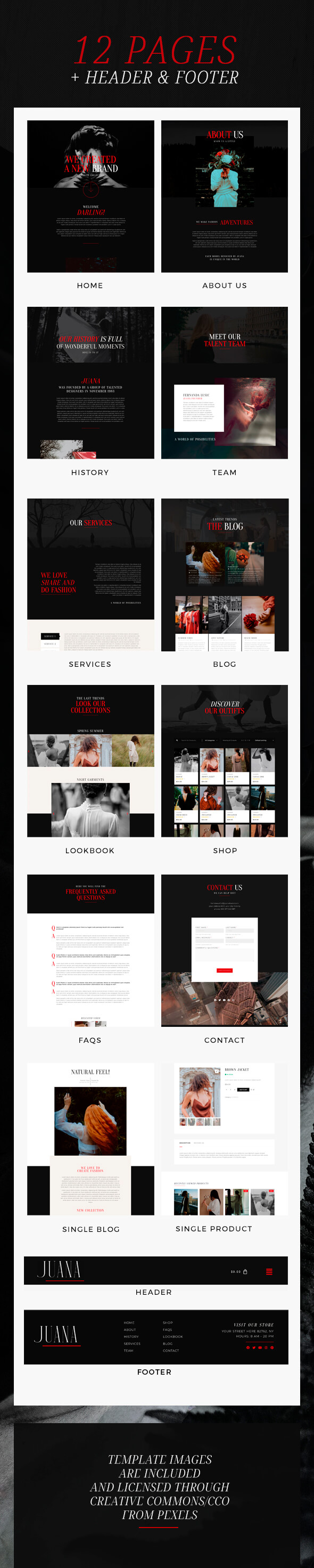
Garanta que você tenha instalado o plugin “Elementor – Cabeçalho, Rodapé e Blocos”. Para o cabeçalho: Vá para “Aparência” – “Cabeçalho, Rodapé e Blocos” clique no botão Adicionar Novo. No campo “Tipo de Template”, selecione Cabeçalho, no campo “Exibir em”, selecione Todo o Site. Em seguida, clique no botão “Editar com Elementor” e insira o template “Seção de Cabeçalho”. Para o rodapé: Vá para “Aparência” – “Cabeçalho, Rodapé e Blocos” clique no botão Adicionar Novo. No campo “Tipo de Template”, selecione Rodapé, no campo “Exibir em”, selecione Todo o Site. Em seguida, clique no botão “Editar com Elementor” e insira o template “Seção de Rodapé”.
Garanta que você tenha importado os templates de Loja, Produto Único e Visualização Rápida para que estejam em sua biblioteca de templates do Elementor. Vá para ShopEngine > Modelos de Criador, clique em Adicionar Novo, no campo Tipo selecione Loja, selecione definir como padrão, clique em Editar com Elementor e insira o template de Loja correspondente previamente importado.
Para os templates de Produto Único e Visualização Rápida, repita o processo, selecionando o template correspondente no campo Tipo.
Como Importar Formulário de Contato MetForm:
Garanta que você tenha importado o template de bloco de Contato MetForm.
Edite a página de Contato (previamente importada e inserida), clique com o botão direito e selecione Navegador.
Localize e selecione o widget MetForm e clique em Editar Formulário. Escolha Novo, em seguida, Editar Formulário. O construtor aparecerá.
Clique no ícone de pasta cinza “Adicionar Template”.
Clique na guia “Meus Templates”.
Escolha o template de Contato MetForm importado, em seguida clique em “Inserir”.
Assim que o template for carregado, faça as customizações desejadas e clique em “Atualizar e Fechar”. O formulário aparecerá no template.
Clique em Atualizar.
As imagens do template estão incluídas e licenciadas através de Creative Commons/ CC0 do Pexels. O conteúdo da loja não está incluído e requer alguns produtos sejam configurados primeiro no WooCommerce.