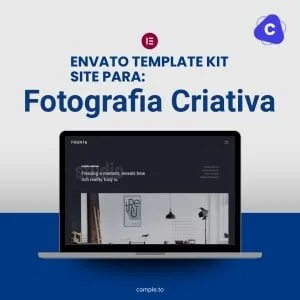
Este produto consiste no download dos arquivos do tema, para uso em ambiente já com WordPress e Elementor devidamente instalados. Coberto pela Licença GNU/GPL.
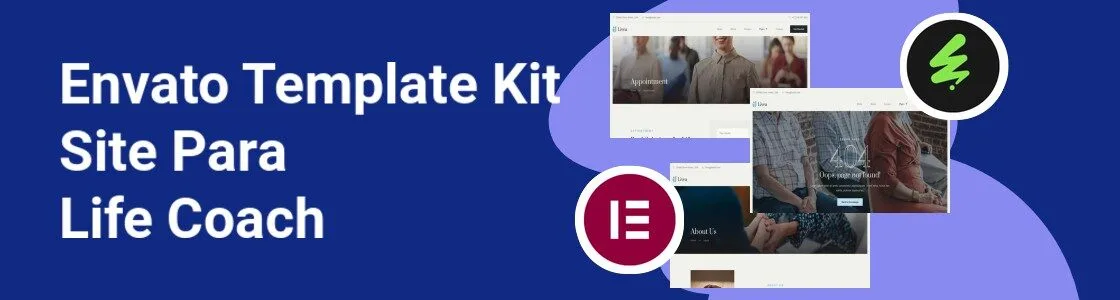
Livea – Modelo de Template Elementor para Coach de Vida e Palestrante criado especialmente para site de coaching de vida, palestras ou qualquer tipo de negócio que queira publicar os serviços de forma profissional. Livea tem um design simples, moderno e limpo, com layout 100% responsivo, muito fácil de personalizar e pode ser usado por qualquer pessoa sem precisar entender de codificação.
Este kit de modelo inclui 12 Páginas impressionantes e 17 Modelos impressionantes cuidadosamente elaborados, você pode construir seu site com aparência profissional com apenas um clique.
Recursos:
– Usando Plugins Gratuitos (Elementor Pro não é necessário)
– Design Único e Limpo
– 12 Páginas Prontas para Uso
– 17 Modelos Prontos para Uso
– Layout Totalmente Responsivo
– Totalmente Personalizável
– Compatibilidade com Navegadores: Chrome, Firefox, Safari, Opera
Modelos Incluídos:
– Estilo Global do Tema
– Início
– Sobre
– Agendamento
– Serviços
– Perguntas Frequentes
– Preços
– Equipe
– Seminário
– Blog
– Postagem Única
– Contato
– Página 404
– Cabeçalho
– Rodapé
– Formulário de Contato
– Formulário de Agendamento
– Formulário de Boletim Informativo
Plugin Necessário:
– Elementor
– ElementsKit Lite
– MetForm
– Gum Elementor Addon
Como Usar os Kits de Modelo:
ESTE NÃO é um Tema WordPress. Os kits de modelo contêm os dados de design apenas para Elementor e são instalados usando o plugin Envato Elements para WordPress ou diretamente através do Elementor.
1. Baixe o arquivo do seu kit da Envato e não o descompacte. Se você usar o navegador Safari, talvez precise garantir que “Abrir arquivos seguros após o download” esteja desativado nas preferências do navegador.
2. Vá para Configurações > Links Permanentes e certifique-se de que o Nome da Postagem esteja selecionado
3. Vá para Aparência > Temas > Adicionar Novo e certifique-se de que o Hello Elementor esteja instalado e ativado. Isso vai pedir para você instalar o Elementor se ainda não o tiver feito.
4. Vá para Plugins e certifique-se de que Elementor e Envato Elements estejam instalados e na versão mais recente. Se o seu kit exigir o Elementor Pro, ele deve ser instalado agora e conectado à sua conta.
5. Vá para Elementos > Kits Instalados e clique em Carregar Modelo de Kit Zip (ou clique no seu kit para visualizá-lo)
6. Verifique a faixa laranja no topo e clique em Instalar Requisitos para carregar quaisquer plugins que o kit usar. (https://envato.d.pr/ughD8Q)
7. Clique em importar nos Estilos Globais do Kit primeiro. Isso vai configurar as configurações do site.
8. Clique em Importar em um modelo de cada vez na ordem mostrada. Eles são armazenados no Elementor em Modelos > Modelos Salvos e são reutilizados a partir daí.
Criando páginas:
1. Vá para Páginas e crie uma nova página e clique em Editar com Elementor
2. Clique no ícone de engrenagem na parte inferior esquerda do criador para ver as configurações da página e escolher Elementor Largura Total e ocultar o título da página
3. Clique no ícone de pasta cinza para acessar a guia Meus Modelos e Importe a página que deseja personalizar.
4. A página inicial está definida em Configurações > Leitura selecionando Página Estática Inicial.
Como Importar Metforms:
Se você tiver o Elementor Pro, pule a instalação do Metform e dos blocos de formulário.
1. Importe os modelos de blocos do metform.
2. Importe o modelo de página onde o formulário aparece e clique com o botão direito para ativar o Navegador.
3. Localize e selecione o widget Metform e clique em Editar Formulário. Escolha Novo, depois Editar Formulário. O criador aparecerá.
4. Clique no ícone da pasta cinza ‘Adicionar Modelo’.
5. Clique na guia ‘Meus Modelos’.
6. Escolha seu modelo de metform importado e clique em ‘Inserir’ (clique em Não para as configurações da página).
7. Depois que o modelo for carregado, faça as customizações desejadas e clique em ‘Atualizar e Fechar’. O formulário aparecerá no modelo.
8. Clique em Atualizar.
Configurar Cabeçalho e Rodapé Global:
1. Importe o modelo de cabeçalho e rodapé.
2. Vá para ElementsKit > Cabeçalho Rodapé, selecione Cabeçalho e clique em Adicionar Novo.
3. Dê um título, deixe o Site Inteiro selecionado e ative a Ativação.
4. Clique no título do modelo e Editar Conteúdo.
5. Clique no ícone da pasta cinza e selecione o modelo de cabeçalho para importar e Atualizar.
6. Repita para o rodapé.
Se você tiver o Elementor Pro, os cabeçalhos e rodapés são personalizados em Templates > Construtor de Tema.
Guia Detalhado:
1. https://youtube.com/playlist?list=PLeGaUeW2OthM3JPOmOoMWkIa_-e6Jpqxv&si=W4YiMZVc0EuyfLpj
2. https://help.market.envato.com/hc/en-us/articles/900000842846-How-to-use-the-Envato-Elements-WordPress-Plugin-v2-0
Para obter suporte adicional, vá para Elementor > Obter Ajuda no menu do WordPress.
Observações:
Este Kit de Modelo usa imagens de demonstração do Envato Elements. Você precisa licenciar essas imagens do Envato Elements para usá-las em seu site, ou pode substituí-las por suas próprias.
– https://elements.envato.com/collections/963A5H8W4T