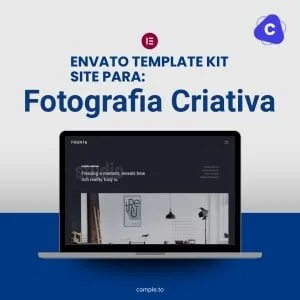
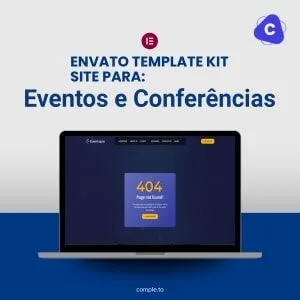
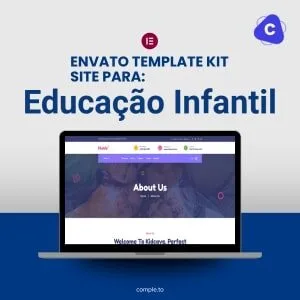
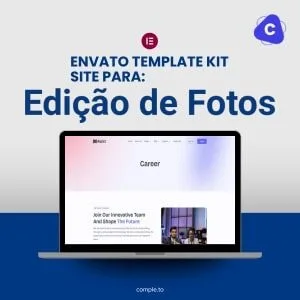
Este produto consiste no download dos arquivos do tema, para uso em ambiente já com WordPress e Elementor devidamente instalados. Coberto pela Licença GNU/GPL.
Azino – Modelo de Kit de Template de Caridade Sem Fins Lucrativos
Azino – Modelo de Kit de Template de Caridade Sem Fins Lucrativos é criado especialmente para a criação de sites multipropósito, como caridade, doação, eventos, ONG, fundação, captação de recursos, sem fins lucrativos, religião, organização, voluntariado e todos os outros sites de caridade e ONG.
Esse modelo possui um design profissional com layout 100% responsivo, pronto para retina, e é incrivelmente fácil de editar, pois é construído com o Elementor, então você não precisa escrever uma única linha de código!
Recursos-chave do Kit:
- Não é necessário conhecimento de codificação
- Compatível totalmente com a versão gratuita do Elementor (não requer Elementor Pro)
- Construtor de Cabeçalho e Rodapé incluído
- Estilo Único e Moderno
- Layout Super Limpo e Claro
- Compatível com todos os navegadores
- Widget de Postagens
- Caixa de Slides do Carrossel (Crie sliders com qualquer coisa)
- Ultra Responsivo e Pronto para Retina
- Compatível com a maioria dos temas do WordPress
- Otimizado para mecanismos de busca
Plugins instalados com o kit:
- Elementor
- Themesflat Addons para Elementor
- MetForm
- ElementsKit Lite
- Give – Plugin de Doação (opcional para doações online)
- Widgets de Doação GiveWP para Elementor (opcional para doações online)
Como Usar os Kits de Templates:
- Instale e Ative o plugin “Envato Elements” em Plugins > Adicionar Novo no WordPress. Você NÃO precisa de uma assinatura do Envato Elements para usar esse plugin e instalar os kits.
- Baixe o arquivo do kit e NÃO faça unzip! Se você estiver usando o Safari, certifique-se de que a opção “abrir arquivos seguros após download” não esteja habilitada nas preferências.
- Vá para Elementos > Kits Instalados e clique no botão Carregar Kit de Template. Você também pode importar automaticamente clicando em Conectar Conta para vincular sua assinatura ao Elements, em seguida, importe em Elementos > Kits de Templates.
- Verifique a faixa laranja no topo e clique em Instalar Requisitos para carregar todos os plugins que o kit utiliza
Nota: Se você for usar o GiveWP, clique em Plugins e você deve ser redirecionado para a configuração do GiveWP. Você deve ter pelo menos um formulário e uma meta habilitados para que esse conteúdo apareça nos templates.
- Volte para Elementos > Kit Instalado e Clique em importar primeiro o Estilos Globais do Kit
- Clique em Importar em um template de cada vez. Eles são armazenados no Elementor em Modelos > Modelos Salvos.
- Vá para Páginas e crie uma nova página e clique em Editar com Elementor
- Clique no ícone de engrenagem na parte inferior esquerda do construtor para visualizar as configurações da página e escolha Elementor Largura Total e oculte o título da página
- Clique no ícone de pasta cinza para acessar a guia Meus Templates e, em seguida, Importe a página que deseja personalizar.
Se você tiver o Elementor Pro, os cabeçalhos e rodapés podem ser personalizados sob o Construtor de Temas.
Guia Detalhado: https://help.market.envato.com/hc/en-us/articles/900000842846-How-to-use-the-Envato-Elements-WordPress-Plugin-v2-0
Para obter suporte adicional, vá para Elementor > Obter Ajuda no menu do WordPress.
Como Importar Metforms
- Importe os modelos de blocos do metform
- Importe o modelo de página onde o formulário aparece e clique com o botão direito para ativar o Navegador
- Localize e selecione o widget Metform e clique em Editar Formulário. Escolha Novo e, em seguida, Edite o Formulário. O construtor aparecerá
- Clique no ícone da pasta cinza ‘Adicionar Modelo’.
- Clique na guia ‘Meus Modelos’.
- Escolha o template do metform que você importou e clique em ‘Inserir’ (clique em Não para configurações da página).
- Assim que o modelo for carregado, faça as personalizações desejadas e clique em ‘Atualizar e Fechar’. O formulário aparecerá no template
- Clique em Atualizar
Configurar Cabeçalho e Rodapé Globais no ElementsKit
- Importe o template de cabeçalho e rodapé
- Vá para ElementsKit > Cabeçalho Rodapé e clique em Adicionar Novo (se for solicitado um assistente, você pode clicar em Próximo sem tomar nenhuma ação)
- Dê um título ao cabeçalho, deixe Toda a Página selecionada e altere Ativação para ligado
- Clique no botão Editar Conteúdo cinza para carregar o construtor
- Clique no ícone de pasta cinza e selecione o template de cabeçalho a ser importado, selecione seu menu no elemento de navegação e clique em Atualizar.
- Repita para o Rodapé
Como Configurar Conteúdo de Guia
1. Importe o bloco de slide/guia. Você pode importar mais de uma vez e encontrar cópias em Modelos > Templates Salvos para personalizar.
2. Importe o template onde os slides/guias aparecem.
3. Clique com o botão direito na página para abrir o Navegador e localize o widget de Carrossel ou Guias
4. Selecione o modelo de slide ou guia a partir das opções gerais do elemento.
Este Kit de Template utiliza imagens de demonstração do Envato Elements. Você precisará licenciar essas imagens do Envato Elements para usá-las em seu site, ou pode substituí-las por suas próprias imagens.