

Download de Modelo de Site Para Clínica de Cirurgia Plástica

R$9,97

Este produto consiste no download dos arquivos do tema, para uso em ambiente já com WordPress e Elementor devidamente instalados. Coberto pela Licença GNU/GPL.
Quinnie – Plastic Surgery Clinic Elementor Template Kit - 1

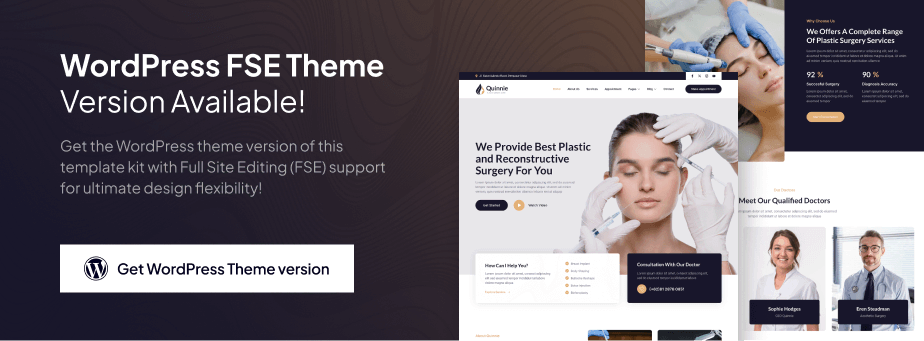
Quinnie é um Kit de Template Elementor moderno e limpo para Centro de Cirurgia Plástica, Clínica de Rinoplastia, Cosmética, Clínicas de Dermatologia, Centro de Cuidados com a Pele, Dermatologistas, Cosmetologistas e qualquer tipo de produtos e serviços de beleza. Este modelo tem um design profissional com um layout 100% responsivo, pronto para retina e é muito fácil de personalizar porque utiliza o Elementor o que te poupa de inúmeras linhas de código!

Este kit de template inclui mais de 16 templates deslumbrantes cuidadosamente elaborados, você pode construir o site comercial da sua empresa com aparência profissional com apenas um clique.

Características:

  • Usando Plugins Gratuitos (Não é necessário o Elementor Pro)
  • Design Moderno e Limpo
  • Mais de 16 templates prontos para uso
  • Layout Totalmente Responsivo
  • Pronto para Retina
  • Totalmente Personalizável
  • Compatibilidade entre Navegadores: Chrome, Firefox, Safari, Opera

Templates Incluem:

  • Página Inicial
  • Sobre Nós
  • Serviços
  • Agendamento
  • Preços
  • Médico
  • Perguntas Frequentes
  • Blog
  • Blog Individual
  • Contatos
  • Agendamento via MetForm
  • Contato via MetForm
  • Página 404
  • Cabeçalho
  • Rodapé
  • Estilo Global do Tema

Plugin Necessário:

  • Elementor
  • Jeg Elementor Kit
  • Elementor – Cabeçalho, Rodapé & Blocos
  • MetForm

Como Instalar:

  1. Instale e ative o plugin “Envato Elements” em Plugins > Adicionar Novo no WordPress
  2. Não descompacte
  3. Vá para Elementos > Kits Instalados e clique no botão Carregar Kit de Template.
  4. Antes de importar um template, garanta que o botão Instalar Requisitos seja clicado para ativar os plugins necessários
  5. Para melhores resultados, não importe mais de um template de cada vez.
  6. Vá para Páginas e crie uma nova página e clique em Editar com Elementor
  7. Clique no ícone de engrenagem no canto inferior esquerdo do construtor para visualizar as configurações de página e escolha Elementor Full Width e oculte o título da página
  8. Clique no ícone da pasta cinza para acessar a aba Meus Templates e importe a página que você gostaria de personalizar

Guia Detalhado

Para mais suporte, vá para Elementor > Get Help no menu do WordPress.

Como importar Metforms e blocos de conteúdo

  1. Importe os templates de blocos metform
  2. Importe o template de página onde o formulário aparece e clique com o botão direito para habilitar o Navegador
  3. Localize e selecione o widget Metform e clique em Editar Formulário. Escolha Novo, depois Editar Formulário. O construtor irá aparecer
  4. Clique no ícone da pasta cinza ‘Adicionar Template’
  5. Clique na aba ‘Meus templates’.
  6. Escolha o seu template metform importado, em seguida clique em ‘Inserir’ (clique em Não para configurações de página).
  7. Uma vez que o template estiver carregado, faça as personalizações desejadas e clique em ‘Atualizar & Fechar’. O formulário aparecerá no template
  8. Clique em Atualizar
  1. Importe o template de cabeçalho e rodapé
  2. Vá para Aparência > Cabeçalho Rodapé e clique no botão Adicionar Novo
  3. Dê um título e selecione Cabeçalho, Exibir em todo o site e clique em Publicar
  4. Clique em Editar com Elementor
  5. Clique no ícone da pasta cinza para acessar a aba Meus Templates e selecione o template do cabeçalho para importar e Atualizar.
  6. Repita para o Rodapé

Notas:

Este Kit de Template usa imagens de demonstração do Envato Elements. Você precisará licenciar essas imagens do Envato Elements para usá-las em seu site, ou pode substituí-las pelas suas.


R$9,97