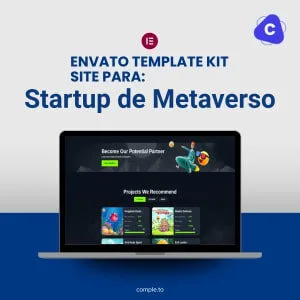
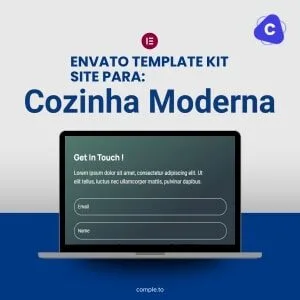
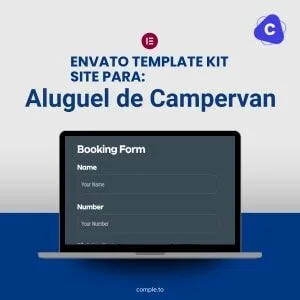
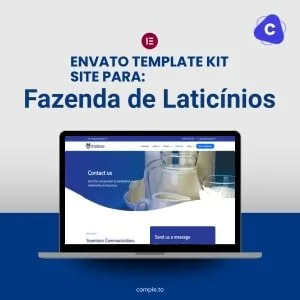
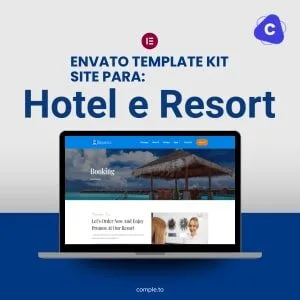
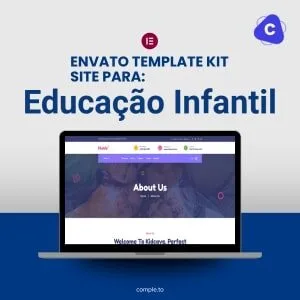
Este produto consiste no download dos arquivos do tema, para uso em ambiente já com WordPress e Elementor devidamente instalados. Coberto pela Licença GNU/GPL.
Wishon é um moderno Template Kit Elementor criado especificamente para organizações sem fins lucrativos e causas beneficentes. Ele também se adequa a Caridade, Agência de Caridade, Fundação de Caridade, Template de Caridade, Igreja, Doação. Wishon tem um estilo simples e limpo, com um layout 100% responsivo, muito fácil de alterar e que pode ser usado por qualquer pessoa que não entenda de programação.
Plugins instalados com o kit :
- Elementor
- Themesflat Addons For Elementor
- MetForm
- ElementsKit Lite
- Give – Plugin de Doação
- GiveWP Widgets de Doação para Elementor
Principais características do kit:
- 4 páginas iniciais únicas
- Integração com Doação WP Give
- Sem necessidade de conhecimento em codificação
- Totalmente compatível com a versão gratuita do Elementor (não é necessário Elementor Pro)
- Criador de cabeçalho e rodapé incluído
- Estilo único e moderno.
- Layout super limpo e claro
- Compatível com a maioria dos navegadores
- Widget de postagem
- Caixa de Slide de Carrossel (Crie sliders com qualquer coisa)
- Ultra responsivo e pronto para Retina
- Compatível com a maioria dos temas WordPress
- Otimizado para mecanismos de busca
Como usar os Template Kits:
- Baixe o arquivo do seu kit da Envato e não o descompacte. Se você usa o navegador Safari, pode ser necessário garantir que a opção “Abrir arquivos seguros após o download” esteja desativada nas preferências do navegador.
- Vá para Configurações > Permalinks e selecione o nome da postagem
- Vá em Aparência > Temas > Adicionar Novo e certifique-se de que o Hello Elementor está instalado e ativado. Isso irá solicitar a instalação do Elementor, caso você ainda não o tenha feito.
- Vá em Plugins e garanta que Elementor e Envato Elements estão instalados e na versão mais recente. Se o seu kit requer o Elementor Pro, ele deve ser instalado agora e conectado à sua conta.
- Vá para Elements > Kits instalados e clique em Upload Template Kit Zip (ou clique no seu kit para visualizá-lo)
- Procure pela faixa laranja no topo e clique em Install Requirements para carregar qualquer plugin que o kit utiliza. https://envato.d.pr/ughD8Q
- Clique em importar no Global Kit Styles primeiro. Isso configurará as configurações do site.
- Clique em Importar em um modelo de cada vez na ordem mostrada. Eles são armazenados no Elementor em Templates > Saved Templates e são reutilizados a partir daqui.
Criando páginas
- Vá para Páginas e crie uma nova página e clique em Edit with Elementor
- Clique no ícone de engrenagem no canto inferior esquerdo do construtor para visualizar as configurações da página e escolha a largura total do Elementor e oculte o título da página
- Clique no ícone da pasta cinza para acessar a guia My Templates e, em seguida, importe a página que você gostaria de personalizar.
- A página inicial é configurada em Configurações > Leitura, selecionando a Página inicial estática.
Se você tem o Elementor Pro, os cabeçalhos e rodapés são personalizados em Templates > Theme Builder.
Guia detalhado: https://help.market.envato.com/hc/en-us/articles/900000842846-How-to-use-the-Envato-Elements-WordPress-Plugin-v2-0
Para suporte adicional, vá para Elementor > Get Help no menu WordPress.
Como Importar Metforms
Se você tem o Elementor Pro, pule a instalação do Metform e dos blocos de formulário.
- Importe os templates de blocos metform
- Importe o template da página onde o formulário aparece e clique com o botão direito para ativar o Navigator
- Localize e selecione o widget Metform e clique em Edit Form. Escolha New, then Edit Form. O construtor irá aparecer
- Clique no ícone da pasta cinza ‘Add Template’.
- Clique na guia ‘My Templates’.
- Escolha o seu template metform importado, depois clique em ‘Insert’ (clique em No para as configurações da página).
- Depois de carregar o template, faça as personalizações desejadas e clique em ‘Update & Close’. O formulário aparecerá no template
- Clique em Update
GiveWP
Você deve criar um formulário e doação no plugin GiveWP antes que seu formulário apareça nos templates. Ao personalizar templates com metas ou formulários, selecione o elemento GiveWP e depois escolha sua meta ou formulário no menu suspenso de opções do elemento. Para ajuda, visite o menu de ajuda GiveWP em seu administrador
Como configurar Slides & Tabs
1.Importe o bloco de slide/aba. Você pode importar mais de uma vez e encontrar cópias em Templates > Saved Templates para personalizar.
2.Importe o template onde os slides/abas aparecem.
3.Clique com o botão direito na página para abrir o Navigator e localizar o widget Carousel ou Tabs
4.Selecione o template de slide ou aba nos menus suspensos na guia geral das opções do elemento.
Este Template Kit usa imagens de demonstração da Envato Elements. Você precisará licenciar essas imagens da Envato Elements para usá-las em seu site, ou você pode substituí-las pelas suas próprias.